楽天モバイル キャリアメール|年4千円払わずGmailで解決
楽天モバイルに乗り換えると、キャリアメール(@docomo.ne.jpなどのアドレス)は使えなくなります。
「乗り換えたいけど、メールが使えなくなるのが不安」で止まっている人も多いと思います。
先に対処法の結論を書きます。 新しい連絡先はGmailに寄せて、登録先ごとに使い分ければいい。 これで立て直せます。
やることはこの3つだけです。
- 今キャリアメールをどこに登録しているか、ざっくり洗い出す
- 軸にするGmailを1つ決める
- 大事な登録先だけ
+rakutenのようなエイリアスを付けて分ける
ぼくは楽天モバイルに乗り換えたとき、この整理をせずに突っ込んで、正直ちょっと焦りました。 楽天・Amazon・銀行・証券・会社・学校と、数えたら6か所以上にキャリアメールを登録していたからです。
そこで調べて落ち着いたのがGmailの使い分けで、効いた理由はシンプルでした。
- 迷惑メールを仕分けしやすい
+を使ったエイリアスで登録先を分けやすい- Googleアカウント周りとまとめて管理しやすい
この記事では、40代シングルファーザーのぼくが、キャリアメールがなくなってからどう立て直したかを実務目線でまとめます。
なお「そもそもどのメールアドレスを選ぶか」から整理したいなら、 楽天モバイルでメールアドレスはどうする?なくなる?3つの選び方 で選択肢を比較してから戻ってくると、この記事のGmail運用が入りやすいです。
楽天モバイルでキャリアメールが使えないと何が困るか
キャリアメールがなくなると、単に「アドレスが1個減る」だけではありませんでした。
困るのは、そのアドレスを昔どこに登録したか、自分でもだんだん覚えていないことです。
ぼくの場合は、
- 楽天やAmazonの通知
- 銀行や証券会社の連絡
- 会社や学校まわりのメール
- 副業で登録するASPやポイントサイト
このへんが頭に浮かびました。
- どこまでが今すぐ変更必須なのか
- 何を新しい連絡先にするべきか
- そもそもまたキャリアメールみたいなものに寄せていいのか
この3つが、すぐには整理できませんでした。
通知が3つくらい重なると、とりあえず一回閉じたくなるのは、たぶんぼくだけじゃないと思います。
だから最初に必要だったのは、新しいメールアドレスを増やすことより、今後は何を軸にするかを決めること でした。
どこから変更するか、優先順位をつけた
6か所以上を一度に変えようとして、最初の30分で心が折れました。 そこで優先順位をつけて、3段階に分けました。
- 最優先(その週末にやった):銀行・証券。ログインや本人確認の通知が来る場所。ここが届かないと実害が大きい
- 次(翌週):楽天・Amazonなど、買い物の注文・配送通知が来る場所
- 後回しでOK:メルマガや、なくても困らない通知系。むしろ整理のついでに配信停止した
全部を変え終わるまで2週間くらいかかりました。 でも「最優先の2件だけ最初の週末に片付けた」ことで、いちばん怖い「重要な連絡を取りこぼす」不安はその日のうちに消えました。
対処法の結論:メールはGmailに寄せて使い分ける
最初に言い切ると、迷ったらGmailでいいと思っています。
「最高」ではなく「無難」なのがポイントです。
ぼくが欲しかったのは、派手な便利さではありませんでした。
- 登録できる
- 検索しやすい
- 迷惑メールを整理しやすい
- 後から使い分けしやすい
この4つが普通に回ることでした。
その条件で見たとき、Gmailがいちばん現実的でした。

副業の連絡と生活の連絡がごちゃつくと、家のことまで見落としやすいのが地味に怖かったです。
Gmailが良かった理由1:迷惑メールを受信箱に残しにくい
ここはかなり大きかったです。
ぼくは「迷惑メールが一切来ない」とは思っていません。
実際、来るときは来ます。
ただ、Gmailは 怪しいメールを受信箱の外に逃がしやすい です。
比較できるのは、以前ヤフーメールを使っていたからです。あのときは大変でした。
フォルダ分けをしても、いろんなメールが受信箱に入ってきます。分けても分けても追いつかない感じでした。
Gmailに変えてからは、
- 明らかに怪しい営業メール
- 雑な日本語の通知
- 開いた覚えの薄いサービスからの案内
こういうものが、最初から受信箱のメイン列に居座りにくくなりました。
結果として、迷惑メール対策のためのフォルダ分けは、いまは何もしていません。
読んだら消す。必要になったら検索すれば残っている。それで足りています。
ヤフーメール時代にいちばん時間を取られていた「分ける作業」が、まるごと要らなくなりました。
楽天モバイルに乗り換えたあと、メールアドレスを見直す流れで、副業用の登録も少しずつGmailに寄せました。
そのタイミングで受信箱まで荒れると、本人確認メールや重要なお知らせまで埋もれます。
ぼくはそれが嫌でした。
Gmailは、迷惑メールがゼロになるというより、「重要メールを探す手間が増えにくい」 のが助かりました。
Googleのヘルプでも、Gmailでは怪しいメールをスパムやフィッシングとして報告できて、保護に役立てる案内があります。仕様としても、受信後に育てていける感じがあります。
受信箱が荒れると、それだけで少し賢そうな設定画面まで敵に見えてきます。ぼくは何回か見えました。
Gmailが良かった理由2:+エイリアスで登録先を分けられる
これがいちばんマニアックですが、実務ではかなり便利でした。
このあと副業の登録先を例に出しますが、副業をしていない人にも同じように使えます。銀行・学校・子ども関連だけで分けても効きます。
Gmailは、[email protected] のように、+ の後ろに文字を足したアドレスでも受信できます。
たとえば、ぼくならこんなふうに分けます。
みたいに、登録先ごとに分けて見せられます。
届く先は同じ受信箱です。
でも「どの名前で登録したか」が見えるので、
- どの登録先向けのメールか判断しやすい
- フィルタで自動ラベル分けしやすい
- 変なメールが増えたとき、どの登録先で使ったか思い出しやすい
というメリットがあります。
ぼくは最初、こういうのを知ったとき「そこまでやる?」と思いました。
でも、ASPや証券口座やブログ関連の登録が増えてくると、逆にこういう地味な仕分けが効いてきます。
最初は「そこまで細かく分ける?」と思ったのに、あとで自分がいちばん助かっていました。人はすぐ昨日の自分を忘れます。
実際の分け方の手順は、慣れると1分で終わります。
- 登録するときのメール欄に
[email protected]のように+ラベルを付けて入力する - Gmailの設定 → フィルタ →「To: [email protected]」で条件を作る
- そのフィルタに「ラベルを付ける」を設定しておく
これで、以降その登録先からのメールが自動で仕分けされます。
ただ、正直に書いておきます。ぼくはいま2と3をやっていません。
前はフィルタもラベルも作っていました。でも毎日メールを見る習慣がついたら、受信箱に届いた時点で読んで、そのまま消すようになったんです。あとで見たくなったら検索すれば残っています。
結局、分けなくても埋もれませんでした。
なので 1のエイリアスだけは今も使っていて、2と3は好みの範囲 だと思っています。毎日受信箱を開かない人や、通知が多すぎて追いきれない人には効くはずです。
あと、子ども関係でもこの考え方は地味に便利だと思っています。
たとえば、ゲーム、学習系サービス、家族で管理する金融まわりの連絡先など、意外と「子ども関連だけどメールアドレスが必要」という場面があります。
そういうときに、親が管理するGmailで [email protected] みたいに分けておくと、どの登録先向けのメールか見分けやすいです。
そもそもぼくがエイリアスを知ったのは、「子ども用のメールアドレスってどうすればいいんだろう」と調べたのがきっかけでした。
その流れで子ども用は最初から分けて作ったので、自分宛てのメールと混ざったことが一度もありません。
思っていなかった効果もありました。息子が自分で自分宛てのメールを確認するようになったことです。
「これ来てたよ」と伝える手間がなくなりました。地味ですが、毎回だと結構な差になります。
家族の連絡先を混ぜないこと が、あとでかなり効きます。
Gmailサブアドレスの作り方や、フィルタでどう分けるかを手順で見たいなら、 Gmailサブアドレスの使い方|4つに分けた実例で解説 にまとめています。

ゲームや学習サービスでも、子ども用の連絡先が急に必要になることがありました。
あと、ここは勘違いしやすいので書いておきます。
Gmailでは . を増やしても別アドレスにはなりません。
[email protected] と [email protected] は同じ扱いです。
管理目的で分けるなら、ドットではなく + のほうを使うのがわかりやすいです。
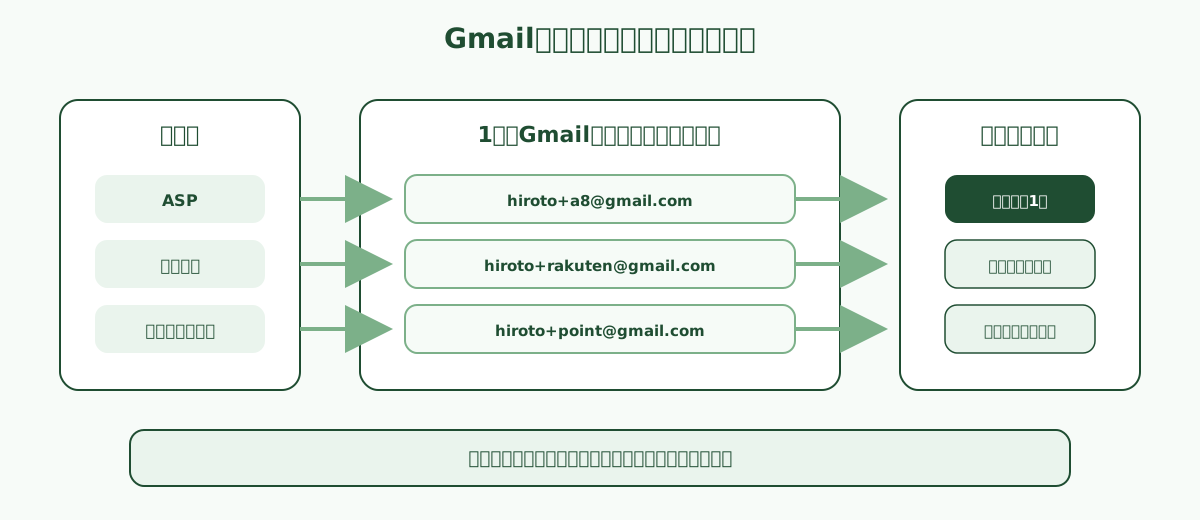 受信箱は1つのまま。登録先だけ見分けやすくするのがコツでした。
Gmailが良かった理由3:Googleアカウントをまとめやすい
メールを見直したあとに気づいたのが、Google系サービスを使う機会の多さでした。
- Gmail
- Googleドライブ
- Googleスプレッドシート
- YouTube
- Chrome
このへんが、気づくと全部つながってきます。
ぼくの場合、ブログのメモを残すのも、ざっくりした表を作るのも、結局Google系を使うことが多かったです。
だから最初からGmailを軸にしておくと、「このサービスはどのアカウントで作ったっけ」が減ります。
ここ、地味ですが大きいです。
副業って、作業そのものより「管理の散らかり」で止まることがあります。
ぼくはそこそこ止まりました。
わかりやすく言うと、設定方法が難しいというより、自分がどの入口から入ったのか忘れます。
それを減らせるだけでも、Gmailに寄せる意味はありました。
Gmailの使い分けでも、迷惑メールがゼロになるわけではない
ここは期待値を下げておいた方がいいです。
来ないわけではありません。
普通に来ます。
ただ、ぼくが言いたいのは「来ない」ではなく、
増えても整理しやすい
ということです。
たとえば +rakuten で登録した先から、後で広告っぽいメールが増えたとします。
そうしたら、
- ラベルを付ける
- フィルタで自動整理する
- 必要ならその送信元を今後見直す
みたいに、次の判断がしやすくなります。
どこで登録したかわからない状態より、かなりマシでした。
「迷惑メールが来ないメールアドレス」を探すより、 「来ても受信箱が壊れにくい運用」を作る方が現実的だと思っています。
逆に、このやり方がそこまで向かない人
Gmailで十分だと思っているぼくですが、全員に絶対これ、とは思っていません。
向かないのは、たとえばこんな人です。
- 仕事用ドメインのメールをすでに整えている人
- 副業用といっても、完全にブランド化した独自ドメイン運用をしたい人
- Googleアカウントを増やしたくない人
ただ、これから副業を始める40代会社員で、
- まだ何をどこまでやるか固まっていない
- 登録先がこれから増える
- メール管理で余計に疲れたくない
この条件なら、まずGmailで十分だと思います。
完璧な道具より、最初に詰まりにくい道具の方が長く使えます。
楽天モバイルのキャリアメールに関するよくある質問
Q. 楽天モバイルにキャリアメールはありますか?
楽天モバイルには「楽メール(@rakumail.jp)」という無料のメールサービスがあります。
ただ、ドコモやau時代の@docomo.ne.jpなどのアドレスは、乗り換えると原則使えなくなります。各社の「メール持ち運び」サービス(ドコモ・au・ソフトバンクとも月額330円)を契約すれば残せますが、ぼくは年間約4,000円を払ってまで古いアドレスを維持する気になれず、Gmailに寄せました。
Q. Gmailは仕事用や副業用で新しく分けた方がいいですか?
ぼくは分けた方がいいと思っています。
私用メールと混ざると、あとから整理する方が面倒でした。
最初に1個分けておく方が楽です。
Q. + エイリアスは毎回使った方がいいですか?
毎回でなくても大丈夫です。
ぼくなら、証券口座、ASP、大事な登録先だけでも分けます。
全部にやろうとすると、逆に面倒で続きません。
Q. Gmailなら迷惑メール対策は何もしなくていいですか?
ぼくは今、特に何もしていません。届いたら読んで消すだけです。
ただ、それで足りているのは毎日受信箱を開いているからだと思います。荒れてきたと感じたら、スパム報告やフィルタで少し整えるくらいで十分でした。
Q. 子ども用の登録も親のGmailエイリアスでまとめていいですか?
連絡を親が受けたいだけなら、[email protected] のように分けて管理するのはかなり便利です。
ただし、サービスによっては「子ども本人のアカウント」や年齢設定が必要なこともあります。
Googleアカウント自体を子ども用に管理したい場合は、Gmailエイリアスとは別に、Family Linkで子ども用アカウントを管理する考え方もあります。
これはぼくが実際にやってみた記録であって、専門家としての助言ではありません。サービス仕様は変更されることがあります。重要な登録前は公式ヘルプもあわせて確認してください。
まとめ。使えなくなっても、Gmailで立て直せる
- 楽天モバイルに乗り換えてキャリアメールがなくなると、想像よりいろいろ困る
- でも、メール管理をGmailに寄せると立て直しやすかった
- 強かったのは
迷惑メールを受信箱に残しにくいことと+エイリアスで使い分けしやすいこと - ドット追加は別アドレス化ではないので、管理目的なら
+を使った方がわかりやすい - 「迷惑メールが来ない」より、「来ても整理しやすい」が大事だった
- 最初から全部完璧に分けなくても、仕事用・副業用・子ども用でざっくり使い分ければかなり楽になる
乗り換え前後にやることを、チェックリストにしておきます。
- 今キャリアメールを登録している先を書き出す(ぼくは6か所以上あった)
- 軸にするGmailを1つ決める
- 銀行・証券など「本人確認が来る先」を最優先で変更する
- 大事な登録先だけ
+rakuten+a8のエイリアスを付ける - (必要なら)Gmailのフィルタで、そのエイリアス宛に自動ラベルを設定する ※ぼくは今はやっていません
全部を一気に整えなくて大丈夫です。 最優先の「本人確認が来る2〜3件」を最初の週末に片付けるだけで、いちばん怖い取りこぼしの不安は消えます。
次の1アクションはこれ。まずGmailを1つ決めて、銀行か証券の登録メールを今日変えてみてください。5分で終わって、そこから先は同じ作業の繰り返しです。
エイリアスの作り方とフィルタ設定を手順で確認したいなら、こちらにまとめています。
そもそもどのメールアドレスを軸にするか迷っている段階なら、選択肢の比較から。
楽天モバイルでメールアドレスはどうする?なくなる?3つの選び方
楽天モバイルへの乗り換え自体が気になる人は、こちらの体験談もどうぞ。

登録後すぐ受け取れます。「毎月1万円を残すために最初にやったこと」
貯める → 増やす。「お金の順番」で家計を整えた実体験です。
スマホ・光回線・保険・サブスクを見直し、毎月17,913円を残せるようになるまでの手順をPDFにまとめました。
- ✅ 登録後すぐ受け取れる特典PDF付き
- ✅ 「お金の順番」をひとつの流れで読める
- ✅ 失敗や出費も、そのまま正直に公開