Gmailサブアドレスの使い方|4つに分けた実例で解説
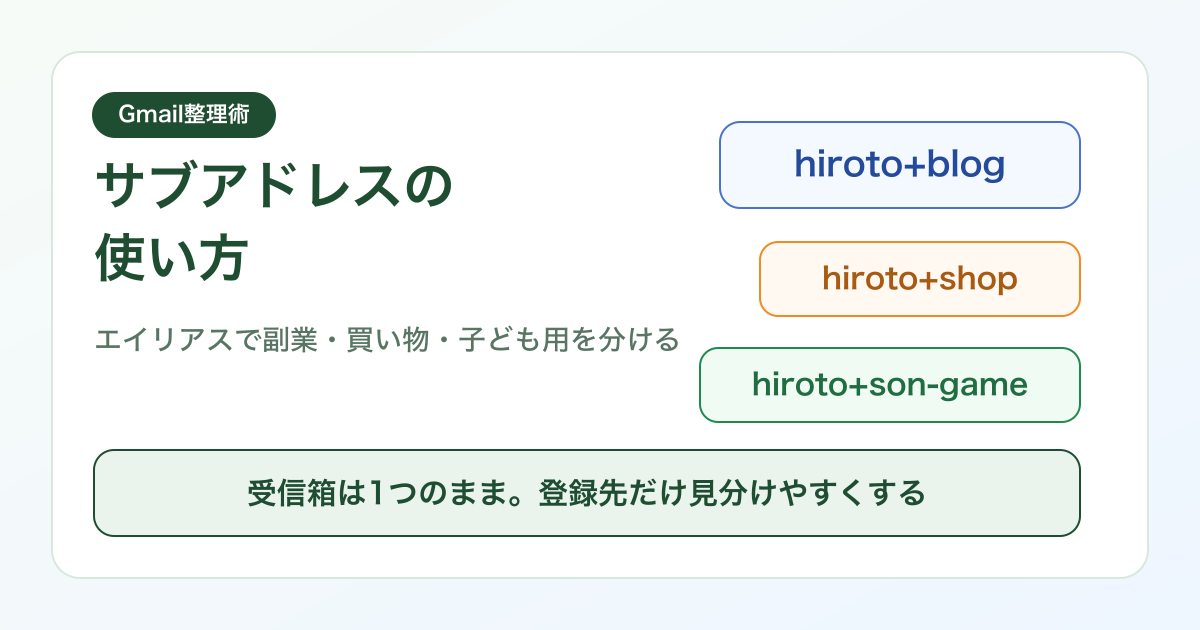
Gmailの + を使ったエイリアス、便利そうだけど、最初は少しわかりにくい。
ぼくも最初に見たときは、
「で、結局どう使えばいいの?」
と思った。
理屈はシンプルなのに、実際にどこで使い分けるのかが見えにくい。
副業の登録先。
買い物サイト。
学校や子ども関連の連絡先。
こういうのが少しずつ増えると、受信箱より先に頭の中が散らかる。
実際、楽天モバイルに乗り換えてキャリアメールがなくなったとき、
「楽天はこっち、学校はあっち、副業登録はどこだっけ」
と、自分で登録したはずなのに少し本気で迷った。
設定が難しいというより、生活の連絡と副業の連絡が全部同じ箱に入ってくる感じ がしんどかった。
結論から言うと、Gmailのサブアドレスは
- 受信だけなら
+を足すだけで使える - ラベルとフィルタまで組むとかなり楽になる
- ただし、何でもかんでも分ければいいわけではない
この3つを押さえると使いやすい。
この記事では、Gmailサブアドレスの使い方を、40代シングルファーザーのぼくが実際に使いやすかった形でまとめる。
「そもそも楽天モバイルに乗り換えたあと、メールアドレス全体をどう考えるか」から整理したいなら、 楽天モバイルでメールアドレスはどうする?なくなる?3つの選び方 を先に読む方が流れはつかみやすいです。
また、ぼくがキャリアメールをなくしてGmailに寄せた体験談は、 楽天モバイル キャリアメール|年4千円払わずGmailで解決 にまとめています。
なお、以下は 2026年6月14日時点のGmail仕様 を前提にしています。
Google側の画面名や設定位置は変わることがあるので、迷ったら公式ヘルプもあわせて確認してください。
まず結論。Gmailサブアドレスは「受信箱を増やさず登録先だけ分ける」やり方
最初に、ここだけ先に整理しておく。
Gmailサブアドレスは、新しいGmailアカウントを何個も作る話ではない。
同じ受信箱のまま、
のように、登録先ごとに見分けやすくする使い方だ。
つまり増えるのは受信箱ではなく、入口の名前 だけです。
ここを勘違いすると、
「サブアドレスを作ったら別のログインが必要?」
みたいに余計にややこしく見える。
ぼくも最初は少しそう思った。
でも実際は、入口に付箋を貼る感覚に近い。

Gmailエイリアスは別アカウント作成ではなく、入口に名前をつける整理術だと理解すると一気に楽でした。
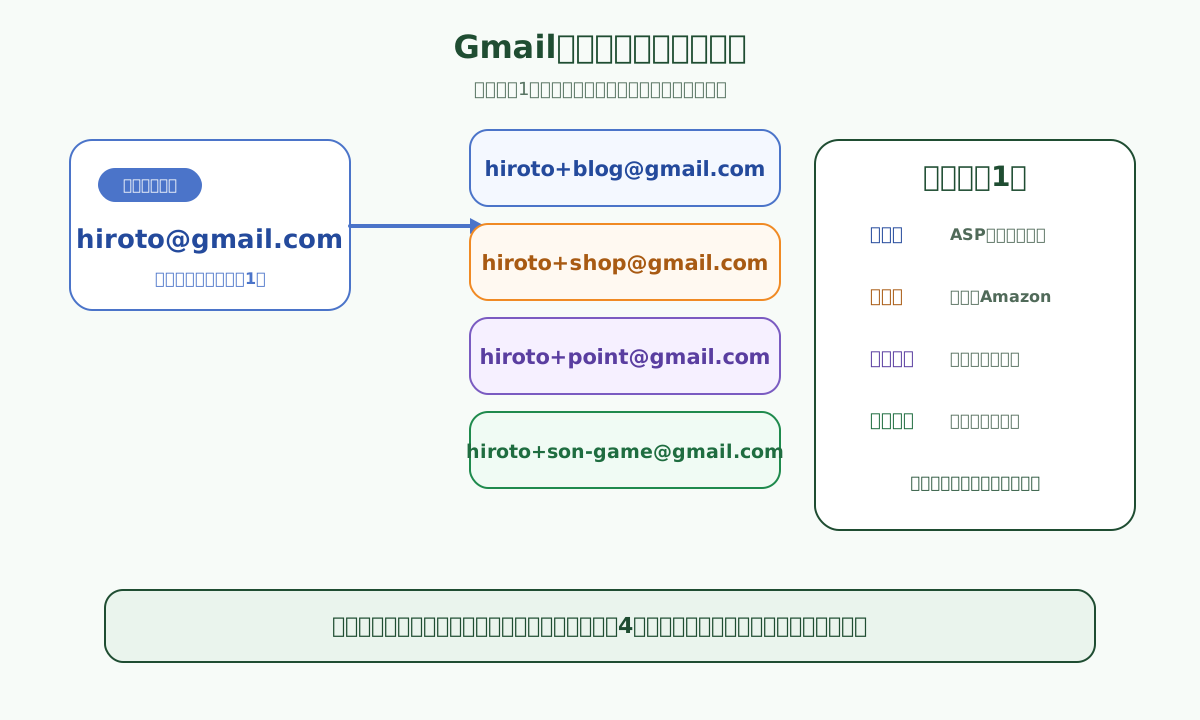 受信箱を増やすより、入口に名前をつける感覚で使うとわかりやすいです。
Gmailサブアドレスの使い方で最初に決めることは「何で分けるか」
ここを決めずに始めると、あとで +test や +new みたいな謎の名前が増える。
未来の自分が困るやつです。
おすすめは、最初に3〜4個だけ用途を決めること。
ここで言いたいのは、Gmailの使い分けを始める前に メールアドレス分類の軸 を決める、ということだ。
- 副業登録用
- 買い物サイト用
- ポイントサイト用
- 子ども関連用
このくらいで十分。
ぼくも最初からきれいに設計できたわけではない。
むしろ、楽天やAmazonの通知に副業登録の確認メールが混ざってきて、
「これは先に分けないとまた見失うな」
と思ってからようやく分け始めた。
たとえば、ぼくならこう分ける。
最初から細かく切りすぎると、整理のための整理になりやすい。
副業を始めた直後って、設定を頑張るより、登録で止まらない方が大事だったりする。
なので最初は、
迷ったら4分類まで
くらいがちょうどよかった。
Gmailサブアドレスの作り方。受信だけなら設定なしで始められる
ここがいちばん楽なところです。
Gmailのサブアドレスは、すでに持っているアドレスの @ の前に +文字列 を足すだけで使える。
たとえば、元のアドレスが [email protected] なら、
はそのまま受信できる。
新しいアカウント作成は不要。
追加料金も不要。
Googleの案内でも、+school や +shopping のようにカテゴリを足して分類する使い方が紹介されている。
ここはかなり助かる。
「メール整理したいけど、新しいアカウント管理までは増やしたくない」
という人には、いちばん向いている。
逆に言うと、ここで複雑な設定を想像して止まるのはもったいない。
受信だけなら、本当に + を足すだけだった。
Gmailエイリアスの使い方。送信にも使うならPC版Gmailで追加設定する
ここは少しだけややこしい。
受信だけなら設定はいらない。
でも、[email protected] の名前で送信や返信もしたいなら、PC版Gmailで追加設定が必要になる。
流れはこうです。
- GmailをPCで開く
すべての設定を表示アカウントとインポート他のメールアドレスを追加- 使いたいエイリアスを入れる
このあたりはGoogle公式ヘルプにも出ている。
ぼくとしては、ここは無理に最初からやらなくてもいいと思っている。
理由はシンプルで、普段の生活や副業では
受信で見分けられるだけでも、かなり楽になる
からです。
ASPや買い物サイトの登録確認メール、学校連絡、各種通知。
このへんは、まず「どこ向けのメールか」がわかるだけで十分助かる。
送信名まで分けたいのは、
- ブログ問い合わせ
- 副業用のやり取り
- 仕事っぽい窓口
みたいに、相手に見えるアドレスを少し整えたいときです。
ここだけ後から設定でも全然遅くない。

最初から送信まで完璧にやろうとせず、まずは受信で見分けるところから始める方が止まりにくいです。
Gmailのフィルタ設定までやると、メール整理がかなり楽になる
サブアドレスの本番はここだと思っている。
受信できるだけでも便利。
でも、本当に楽になるのは、ラベルとフィルタで自動で分けたとき です。
たとえば、
to:([email protected])はブログto:([email protected])は買い物to:([email protected])は子ども
のラベルを付ける。
これだけで、あとから見返すときの迷子がかなり減る。
Gmailのフィルタは、検索条件からそのまま作れるので、慣れるとそこまで難しくない。
つまり、サブアドレスは作って終わりではなく、
エイリアス活用 + ラベル + フィルタ
まで組んでやっと本領発揮、という感じです。
ぼくはメール整理で一番しんどいのは、数より
「これは今見るやつか?」
を毎回考えることだと思っている。
そこを自動で少し減らせるのが、サブアドレスとフィルタの組み合わせだった。
キャリアメールをなくした直後は、受信箱を開くたびに少し身構えていた。
でも、ラベルが付いて「これは副業」「これは買い物」と見えるようになると、それだけで気持ちがかなり楽になった。
やり方をざっくり書くと、PC版Gmailで
- 検索欄に
to:([email protected])と入れる - 検索欄の右端から詳細検索を開く
フィルタを作成ラベルを付けるでブログを選ぶ
この流れです。
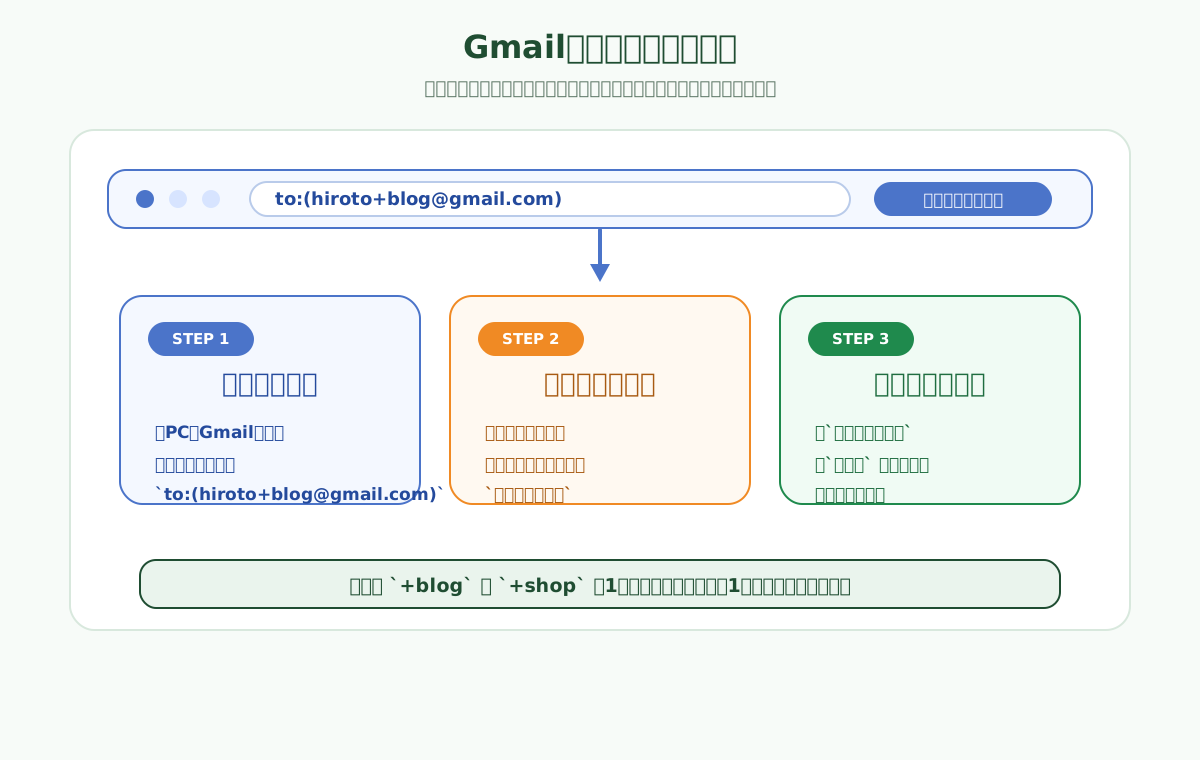 実画面そのものではないですが、設定の流れはこの順番で見れば十分進めやすいです。
ここまでやると、Gmailサブアドレスの使い方が「知識」から「仕組み」に変わる。
つまり、Gmail使い分けで本当に差が出るのは、
- サブアドレスを作る
- フィルタ設定をする
- ラベルでメール整理する
この3点セットまで進めたときです。

ゲームや学習サービスは、子ども向けでも連絡先だけ親管理にしたい場面がありました。
Gmail使い分けの実例。ぼくならこの4つから始める
いまから始めるなら、ぼくならこの4つです。
1. 副業用
ASP、ブログ、分析ツール、サービス登録など。
副業系は、一度増え始めると連絡が一気に混ざる。
最初から分けておくと、生活の連絡と重なりにくい。
ぼくも最初に分けたのは、たぶんここだった。
ASPやブログ系の登録が少し増えただけで、急に「受信箱が仕事っぽい空気」になったからだ。
2. 買い物用
楽天、Amazon、日用品、セール通知など。
お得情報と重要連絡が同じ列に並ぶと、急に全部広告っぽく見えてくる。
それを避けやすい。
3. ポイントサイト・登録用
キャンペーン通知が増えやすいものは、ここに逃がす。
あとで「どこ経由だったっけ」を思い出しやすいのも良かった。
4. 子ども関連用
ゲーム、学習サービス、家族で管理する登録先など。
子ども関連は件数こそ多くなくても、生活に近いので混ぜたくなかった。
学校連絡と副業メールが同じ温度で並ぶと、なんだか落ち着かない。
落ち着かないものは、だいたい続かない。
Gmailサブアドレスを使わない方がいい場面もある
便利だけど、何でもサブアドレスで統一すればいいわけではない。
ぼくなら、次の場面は少し慎重にする。
本人確認が強いもの
- 銀行
- 証券会社
- 重要な契約
このへんは、元のメインアドレスを使う方が無難です。
サブアドレス自体は同じ受信箱に届く。
ただ、あとで家族に引き継ぐ話や、各種確認で「正式な連絡先を1本にしたい」ときは、メインの方が迷いにくい。
+ を受け付けないサービス
一部のサービスでは、フォーム側が + をうまく受け付けないことがある。
ここはGmailの問題というより、相手側の仕様です。
登録で弾かれたら、その場は無理せずメインアドレスに戻す方が早い。
完全に別人格で分けたいもの
副業窓口と私生活を本当に分離したいなら、サブアドレスではなく別アカウントの方が合うこともある。
サブアドレスは便利だけど、あくまで同じ受信箱の中で仕分ける方法だ。
そこは割り切った方が使いやすい。
GmailサブアドレスとGmailエイリアスでよくある勘違い
最後に、止まりやすいところをまとめておく。
. を増やせば別アドレスになる?
ならない。
[email protected] と [email protected] は同じ扱いです。
分けたいなら . ではなく + を使う方がわかりやすい。
サブアドレスごとに別受信箱になる?
ならない。
受信箱は1つのまま。
見分けやすくするには、ラベルやフィルタが必要です。
スマホだけで完結する?
受信だけならかなりいける。
でも、送信名まで分ける設定はPC版Gmailの方がやりやすい。
ここは最初から全部スマホでやろうとしない方が楽でした。
ここに書いたのは、ぼく自身の体験と調べた範囲での話です。
まとめ。Gmailサブアドレスは「受信を増やさず整理したい人」に向いている
Gmailサブアドレスの使い方をまとめると、ポイントはこの4つです。
- 受信だけなら
+を足すだけで使える - 最初は用途を3〜4個だけに絞る
- ラベルとフィルタまで組むとかなり楽になる
- 銀行や証券のような重要連絡はメインアドレスも検討する
ぼくは、キャリアメールがなくなってから「何をどこに登録していたか」を見直す中で、こういう地味な整理の大事さを実感した。
派手じゃない。
でも、受信箱が少し整うだけで、連絡を開くハードルが下がる。
それだけで十分ありがたい日もある。
まず1個だけ試すなら、
- 副業の登録が多い人は
+blog - 買い物通知が多い人は
+shop - 子ども関連を混ぜたくない人は
+son-game
このどれか1つで十分です。
いきなり完璧に分けようとすると止まりやすい。
1個だけ作って、1個だけラベルを付ける。
そのくらいの始め方が、いちばん続きやすかった。
最後に、今日やるならこの順番です。
- 次に登録するサービスで
+blogか+shopを1つ使う - PC版Gmailで
to:(そのアドレス)のフィルタ設定を作る - ラベルが付くところまで確認して終わる
ここまで終われば、Gmailサブアドレスの使い方はもう十分実戦投入できます。
「そもそも楽天モバイルにしてメールアドレス全体をどうするか」を整理したいなら、 楽天モバイルでメールアドレスはどうする?なくなる?3つの選び方 へ。
「ぼくが実際にキャリアメールをなくして、Gmailに寄せた流れ」を見たいなら、 楽天モバイル キャリアメール|年4千円払わずGmailで解決 へどうぞ。
格安SIMへ乗り換える不安ごと整理したいなら、 格安SIMは不安?乗り換え前によくある5つの不安を正直に整理 もあわせてどうぞ。
メールの整理が終わったら、次は家計の整理です。ぼくが「節約→投資→副業」の順で家計を立て直した全体の流れは、こちらにまとめています。

登録後すぐ受け取れます。「毎月1万円を残すために最初にやったこと」
貯める → 増やす。「お金の順番」で家計を整えた実体験です。
スマホ・光回線・保険・サブスクを見直し、毎月17,913円を残せるようになるまでの手順をPDFにまとめました。
- ✅ 登録後すぐ受け取れる特典PDF付き
- ✅ 「お金の順番」をひとつの流れで読める
- ✅ 失敗や出費も、そのまま正直に公開