ソフトバンクから楽天モバイルへ|30分で終わった乗り換え手順
ソフトバンクから楽天モバイルへの乗り換えは、スマホだけで30分かかりませんでした。
「ソフトバンクから乗り換えたいけど、MNPとか手順がよくわからなくて止まってる」
ぼくも何年もそこで止まっていました。
難しそうな言葉が並ぶたびに調べて閉じる。また調べて閉じる。ブラウザだけ妙に開いていました。
ぼくの回線はもともとソフトバンクの「メリハリ無制限+」でした。そこから一度でau、povoと経由して、最後に楽天モバイルへ乗り換えています(ソフトバンク時代の話はソフトバンクのメリハリ無制限は高い?月7,425円払った実感に書きました)。
回り道はしましたが、楽天モバイルへの申し込み操作そのものはスマホだけで終わりました。
店舗にも行きませんでした。
この記事では、楽天モバイルへ乗り換える手順を実際にやった順番で書きます。手順そのものはソフトバンク・ドコモ・auのどこから乗り換える場合でもほぼ同じなので、直接ソフトバンクから乗り換える人にもそのまま使えます。
あわせて、よく一緒に検索されている次の3つにも答えます。
- MNP予約番号は結局いるのか、いらないのか
- 今のiPhone・Androidを機種そのまま使えるのか
- ドコモやソフトバンクから乗り換える場合は何が違うのか
最初に全部理解しなくて大丈夫です。順番だけ見えれば進めやすいです。
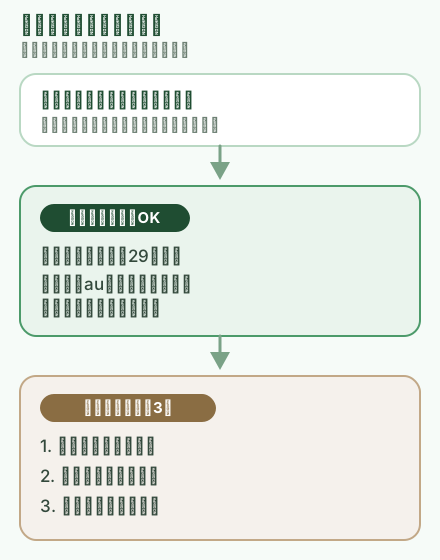
結論。予約番号は原則いりません。いるのは3つの場合だけ
以前は、乗り換え前に今のキャリアで「MNP予約番号」を取るのが定番でした。
今は違います。
楽天モバイル公式によると、MNPワンストップの対応事業者は29社あり、そこにドコモ・au・ソフトバンクのすべてが含まれています。
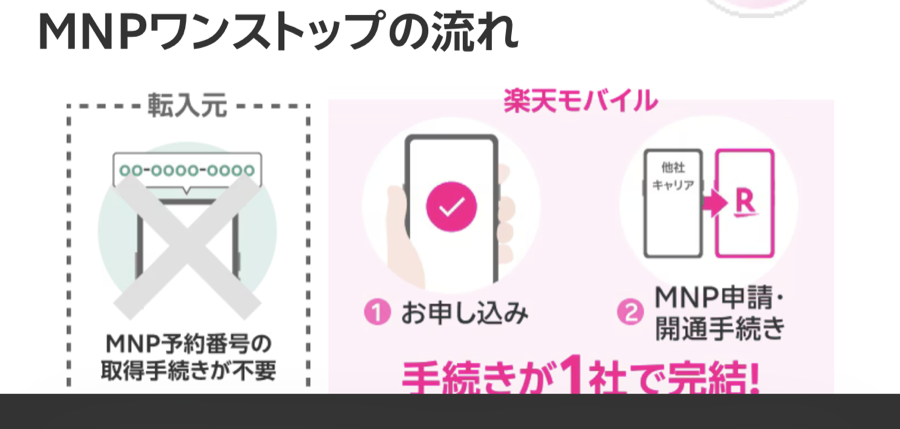
対応事業者からの乗り換えなら、MNP予約番号を取らずに、楽天モバイルの申し込み画面からそのまま進められます。
ただし、ワンストップが使えない場合が3つあります。ここは公式に明記されているので、先に押さえておくとつまずきません。
| ワンストップが使えないケース | どうなるか |
|---|---|
| 乗り換え元が対応事業者ではない | 予約番号の取得が必要 |
| MNP予約番号をすでに取得済み | その番号で進める |
| ショップで申し込む | 予約番号の取得が必要 |
3つ目は見落としやすいです。店舗で申し込むとワンストップは使えません。
オンラインで申し込むほうが、手順としては単純に短いということになります。
「最初に予約番号を取らないと始まらない」と思っていた人は、ここで少し気が楽になるはずです。
ぼくもこれを先に知っていたら、もう少し早く動いていた気がします。
楽天モバイル公式の案内でも、転入元でのMNP予約番号の取得手続きが不要になることが図で示されています。
乗り換える前に確認すること3つ
手順に入る前に、3つだけ確認しておくとスムーズです。
1. 今の契約の解約条件を確認する
今使っているキャリアのマイページで、「解約」や「MNP転出」の条件を確認します。
今は大手3キャリアとも、違約金なし、またはかなり低いプランが主流です。ただ、古い契約だと条件が違うこともあります。
ここは5分で確認できるので、先に見ておくと安心です。
後から「あれ、まだ縛りあったのか」となると地味に面倒です。地味に嫌なタイプの面倒です。
なお、ぼくが最後にいたpovoは縛りのないプランだったので、ここでの確認は一瞬でした。縛りが心配なのは、もっと古い契約を今も持っている人です。
2. 端末のSIMロックを確認する
2021年10月以降に購入したスマホは、原則としてSIMロックがかかっていません。そのまま使えることが多いです。
それ以前に購入した端末は、SIMロック解除が必要な場合があります。解除は各キャリアのマイページから無料でできることが多いです。
SIMロック解除の確認先
- SoftBank:My SoftBank
- docomo:ドコモオンライン手続き
- au:My au
3. 楽天モバイルのエリアを確認する
楽天モバイルは、生活圏との相性確認が大事です。
公式サイトのサービスエリアマップで、次を先に見ておくと安心です。
- 自宅
- 職場
- よく行く場所
- 地下鉄を使う人はその路線
ここを見ずに申し込むと、あとで「安いけどここ弱いな」が起きます。
料金だけ見て突っ走ると、こういうところで現実が追いついてきます。
今のiPhone・Androidをそのまま使えるか
「機種そのままで乗り換えたい」という人が多いので、ここは独立して書きます。
確認する順番はこの4つです。上から見ていけば判断できます。
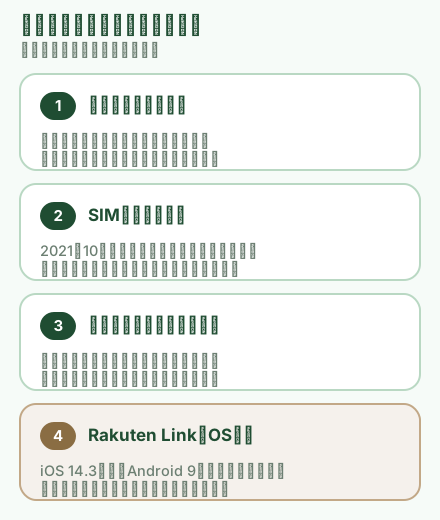
技適マークがあるか
国内で購入した端末なら基本的に付いています。
楽天モバイル公式は、技適マークが付いていない製品について「電波法違反になるため、当社ネットワークへの接続をお断りする可能性があります」としています。
海外で買った端末を使おうとしている人だけ、ここは要注意です。
他社で買った端末は「動作保証の対象外」
これは知っておいたほうがいいです。
公式には「楽天モバイルで購入された製品以外は動作保証の対象外となります」と書かれています。
使えないという意味ではありません。実際、ぼくは手持ちの端末をそのまま使っています。
ただ、何かあったときに楽天モバイル側が保証してくれる範囲ではないということです。ここを納得してから進むほうが、あとでモヤモヤしません。
型番が対応しているかは、公式のご利用製品の対応確認ページで調べられます。申し込み前に自分の端末を一度入れてみるのが確実です。
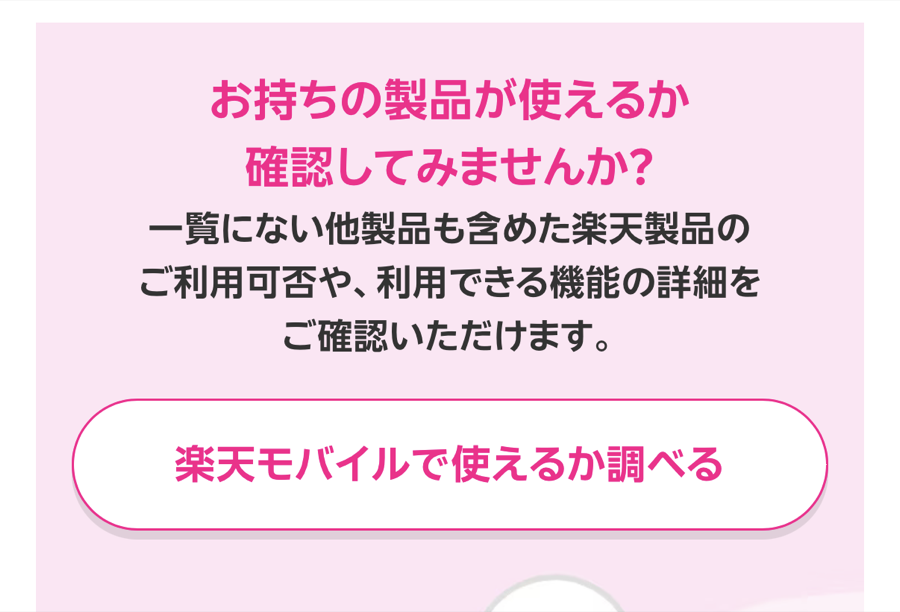
一覧にない他社製品も含めて、利用できるかと使える機能の詳細まで確認できます。
iPhoneで乗り換えるなら、楽天リンクのOS条件を先に見る
iPhoneで乗り換える人がつまずきやすいのが、ここです。
楽天モバイルの通話無料はRakuten Linkというアプリを使うことで成立します。そしてこのアプリには、公式が示すOS条件があります。
iOS 14.3以下、またはAndroid 9以下は動作保証の対象外です。
つまり、かなり古いiPhoneをそのまま使うつもりなら、通話無料の部分が想定通りにならない可能性があります。
料金の安さだけ見て決めると、ここでズレます。
古い端末を使い続ける前提の人は、申し込む前にOSバージョンを確認しておいてください。設定アプリから数秒で見られます。
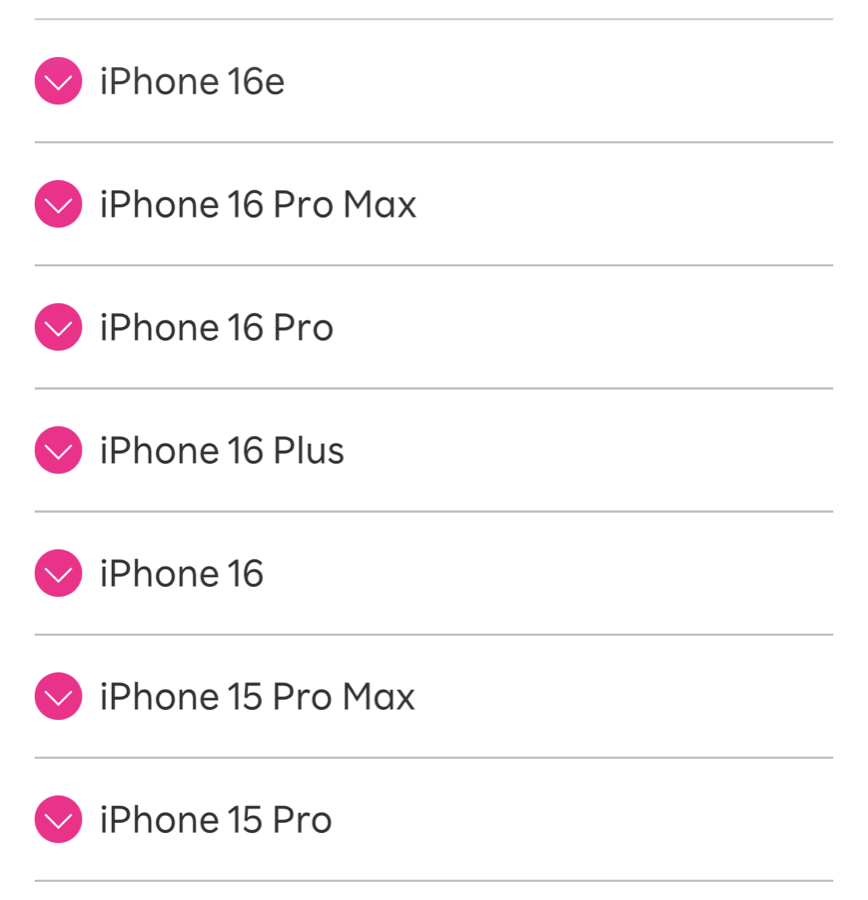
対応製品ページでiPhoneに絞ると、対応機種が世代ごとに並びます。自分の型番があるかをここで確かめられます。
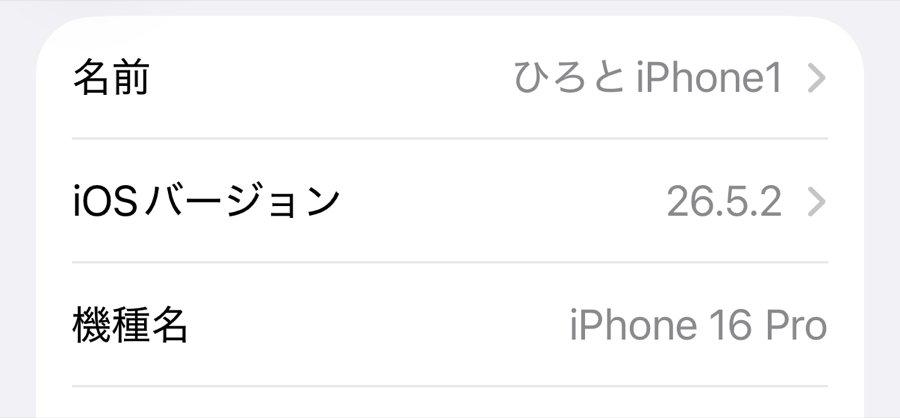
ぼくの環境は iPhone 16 Pro・iOS 26.5.2 でした。動作保証のラインからはかなり離れているので問題ありませんでした。
povoから楽天モバイルへ乗り換える手順
ここからが本編です。実際にやった順番で書きます。
STEP 1:楽天モバイルの申し込み画面へ進む
最初に楽天モバイルの公式サイト(PR)から申し込みを始めます。
他社から電話番号を引き継ぐなら「乗り換え(MNP)」を選びます。
最初の一歩は、今のキャリアのマイページではなく、楽天モバイルの申込画面です。ここを逆にすると遠回りになります。
所要時間:約2〜3分
STEP 2:ワンストップで進めるか確認する
申し込み途中で、今使っているキャリアを選びます。
ワンストップ対応なら、そのまま現在の契約先の認証画面へ進み、MNP予約番号なしで手続きできます。
povoもソフトバンクも対応事業者に含まれているので、通常はこちらです。
povoの場合は、povoに登録しているメールアドレスへ6桁の認証コードが届きます。それを入力すればそのまま進みます。楽天モバイル公式にもpovoからの乗り換え専用ページがあります。
所要時間:約5分
STEP 3:必要ならMNP予約番号を取得する
さきほどの3つのケースに当てはまった場合だけ、今のキャリアで予約番号を取ります。
取得先
- SoftBank:My SoftBank
- docomo:ドコモオンライン手続き
- au:My au
予約番号には有効期限があります。ぼくが取得したときの有効期限は15日でした。
申し込み時に残り日数が必要なので、取得したら早めに進めるのが安心です。
所要時間:約5分
STEP 4:楽天モバイルへ申し込む
必要情報を入れて申し込みます。用意しておくものはこのあたりです。
- 本人確認書類
- 楽天会員ID
- クレジットカードまたは銀行口座
- MNP予約番号(ワンストップで進める場合は不要)
本人確認書類はスマホで撮影して提出できます。店舗に行かなくていいので、思っていたよりかなり静かに終わります。
「乗り換えってもっと大ごとでは?」と身構えていた自分が少し恥ずかしくなりました。
所要時間:約15〜20分
STEP 5:SIM到着後に開通手続きをする
物理SIMを選んだ場合は、SIMカードが届いてから開通します。ぼくの場合、SIMが届くまで2〜3日でした。
eSIMなら、対応端末であればもっと早く進みます。
準備ができたらmy 楽天モバイルアプリなどから開通手続きを行います。このタイミングで元の回線から切り替わります。
開通そのものは難しくありません。
ただ、数分だけ通話や通信ができない時間が出ることがあるので、急ぎの連絡がない時間帯がおすすめです。
所要時間:約5〜10分
STEP 6:楽天リンクを入れる
開通したら楽天リンクをインストールします。
これを使うと国内通話が無料になります。固定電話にもかけられるので、学校、病院、役所、会社への電話が多い人にはかなり相性がいいです。
入れ忘れると「通話無料だと思ってたのに」というズレが起きます。ここはセットでやっておくのがおすすめです。
所要時間:約2〜3分
30分の内訳
実際にかかった時間を並べるとこうなります。
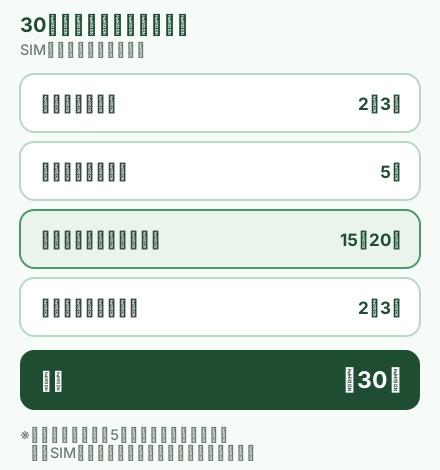
一番時間がかかるのは申し込みの入力です。逆に言えば、本人確認書類と支払い方法さえ手元にあれば、そこが一番短くなります。
どのくらい縮むかというと、書類を先に用意しておけば入力は5分ほどで終わります。15〜20分かかっているのは、途中で免許証を探しに行ったり、カードを取りに行ったりしているからです。ぼくがそうでした。
MNPのワンストップ確認も、実際に手を動かすのは5分ほどです。予約番号を取る場合も、申し込みのメールはすぐ届きました。待たされる工程ではありません。
つまり30分の大半は「探している時間」です。先に机の上に出しておくだけで、体感はかなり変わります。
楽天モバイルを入口にして、カードや銀行、証券までどうつなげるかを先に見たい人は、楽天経済圏の始め方と弱点|SBIから乗り換えた2年の実録を中継点にすると流れが追いやすいです。
ドコモから楽天モバイルへ乗り換える場合の違い
ドコモから楽天モバイルで探している人も多いので、違いだけ整理します。
結論から言うと、手順そのものは同じです。
ドコモもMNPワンストップの対応事業者に含まれているので、予約番号なしで進められます。上のSTEP1〜6がそのまま使えます。
違いが出るのは、手順ではなく契約条件のほうです。
| 見るところ | povo | ソフトバンク | ドコモ |
|---|---|---|---|
| ワンストップ対応 | 対応 | 対応 | 対応 |
| 予約番号の取得先 | povoアプリ | My SoftBank | ドコモオンライン手続き |
| SIMロック解除 | 原則不要 | My SoftBank | ドコモオンライン手続き |
| 手順の流れ | STEP1〜6 | 同じ | 同じ |
つまり「ドコモだから別の大仕事がある」わけではありません。
見るべきは今の契約条件だけです。ここを先に確認して、あとは同じ手順で進めて大丈夫です。
なお、ahamoから乗り換える場合も対応事業者に含まれています。
よくある疑問
Q. 今のスマホはそのまま使えますか?
多くの場合は使えます。
ただし、2021年10月より前に購入した端末はSIMロック解除が必要なことがあります。また、他社で買った端末は動作保証の対象外です。
型番は公式の対応確認ページで調べられます。
Q. 古いiPhoneでも通話無料になりますか?
OSのバージョン次第です。
楽天リンクはiOS 14.3以下では動作保証の対象外とされています。通話無料が目的なら、申し込む前にOSバージョンを確認してください。
Q. 乗り換え中に電話が使えない時間はありますか?
あります。
開通切り替えの数分間は、通話や通信ができない時間が出ることがあります。急ぎの連絡がない時間帯にやるのがおすすめです。
Q. 店舗で申し込んでもいいですか?
申し込めますが、店舗ではMNPワンストップが使えません。
その場合はMNP予約番号を自分で取得してから行くことになります。手順を短くしたいならオンラインのほうが単純です。
Q. 番号を変えてもいいならMNPは不要ですか?
不要です。
電話番号が変わっても問題ないなら、MNP手続きなしで新規契約として申し込めます。
Q. SIMカードとeSIMどちらがいいですか?
すぐ使いたいならeSIMが便利です。申し込み画面でも、eSIMは最短3分で利用可能と案内されています。
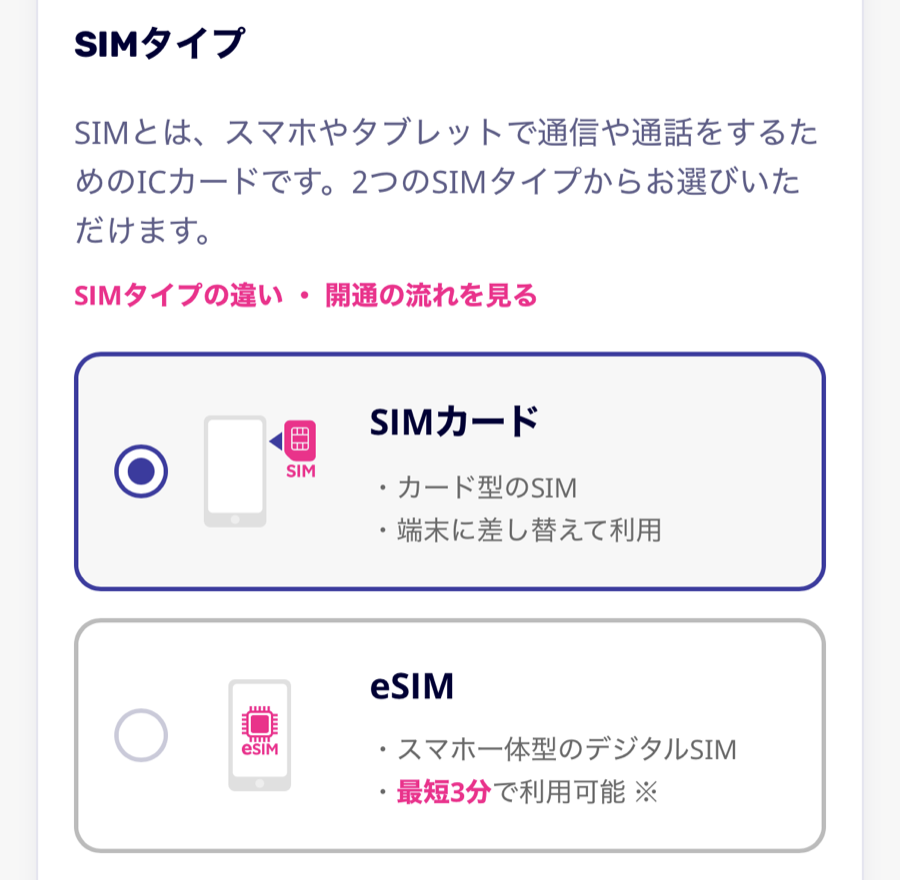
ただし、端末がeSIM対応かどうか確認が必要です。不安なら物理SIMでも問題ありません。
実際の請求額は「1,078円ぴったり」ではありませんでした
ここは、乗り換えたあとに少しだけ戸惑った話です。
プランの基本料金は3GBまで1,078円(税込)です。ぼくもその金額で計算していました。
でも、実際に引き落とされた額は毎月少しずつ違いました。
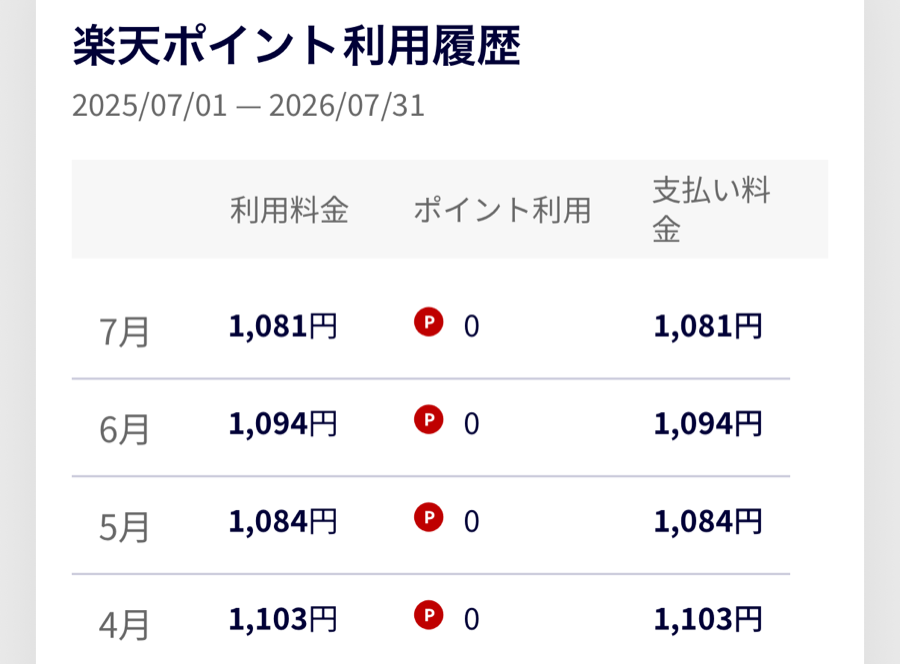
| 月 | 実際の請求額 |
|---|---|
| 4月 | 1,103円 |
| 5月 | 1,084円 |
| 6月 | 1,094円 |
| 7月 | 1,081円 |
1,078円ぴったりの月は、1度もありませんでした。
申し込み画面にも「電話およびブロードバンドユニバーサルサービス料 2円/月」といった記載があり、こうした少額が基本料金に上乗せされます。
とはいえ、4か月の幅は1,081〜1,103円。差は最大でも22円です。
家計へのインパクトはありません。ただ「1,078円になります」と書いてあるのを見て、その額がそのまま引き落とされると思っていると、最初の明細で少しだけ「あれ?」となります。
ぼくはなりました。
この回線、もとをたどるとソフトバンクの「メリハリ無制限+」で月額7,425円でした。そこからau、povoと乗り換えを重ねて、今の1,000円台に落ち着いています。
最初のソフトバンク時代と比べると、差額はおおよそ月6,300円。
ちなみにソフトバンクを離れたときは、2年縛りの更新月にちょうど当たっていたので、違約金は0円で済みました。povoから楽天への今回の乗り換えは、そもそも縛りも違約金もありません。
そう考えると、今の1,081〜1,103円という4か月の幅、最大でも22円は完全に誤差です。数字を正確に持っておきたい人向けに、実額として残しておきます。
念のため書いておくと、ここまでの内容はぼくの体験と調査に基づくものです。料金・条件は変更されることがあるため、申し込み前に楽天モバイル公式の最新情報をご確認ください。
まとめ
- MNP予約番号は原則不要。ドコモ・au・ソフトバンクを含む29事業者が対応している
- 予約番号がいるのは「対応外の事業者」「取得済み」「ショップ申込」の3つだけ
- 今の端末をそのまま使うなら、技適マーク・SIMロック・型番・楽天リンクのOS条件を順に見る
- 古いiPhoneは通話無料の条件から外れることがある
- ドコモからでも手順は同じ。違うのは契約条件の確認先だけ
- 申し込み操作は約30分。一番長いのは入力の15〜20分
今日やることを1つ選ぶなら、これです。
今のスマホのOSバージョンと、購入時期を確認してください。
設定アプリで数秒です。ここが分かれば、そのまま使えるかどうかがほぼ決まります。
ぼくはずっと「乗り換えは面倒そう」と思って止まっていました。でも、実際にやると拍子抜けするくらいでした。

申し込み操作は拍子抜けするくらい普通でした。面倒そうで止まっていた人向けの手順です。
通信費の見直しは、一度やれば安くなった状態が毎月続きます。毎月がんばる節約より、このタイプの見直しのほうがズボラな自分には合っていました。
迷い方に合わせるなら、次はこの3つです。
1. 実際にいくら下がったか知りたい人 → 楽天モバイルを2年使った正直レビュー|困ったのは地下鉄だけ
2. メールアドレスをどうするか迷っている人 → 楽天モバイルでメールアドレスはどうする?なくなる?3つの選び方
3. 家計全体から整理したい人 → 節約・投資の順番で家計改善したロードマップ【シングルファーザー】

登録後すぐ受け取れます。「毎月1万円を残すために最初にやったこと」
貯める → 増やす。「お金の順番」で家計を整えた実体験です。
スマホ・光回線・保険・サブスクを見直し、毎月17,913円を残せるようになるまでの手順をPDFにまとめました。
- ✅ 登録後すぐ受け取れる特典PDF付き
- ✅ 「お金の順番」をひとつの流れで読める
- ✅ 失敗や出費も、そのまま正直に公開