楽天証券「翌営業日」は本当?実際は2〜3週間
「証券口座の開設」って聞くと、なんとなく身構えませんか。
ぼくはずっとそうでした。
書類を集めて、印鑑を押して、郵送して、何日も待たされる。
そんなイメージのまま、何ヶ月も「やらなきゃリスト」の一番下に置いてました。
実際にやってみたら、申し込み自体はスマホで15分くらいで終わりました。
ただし、待ち時間と「ちょっとしたつまずき」もありました。
この記事では、楽天証券の口座開設を実際にやってみた手順を、できるだけ細かく書きます。
画面のどこを押して、何を入力して、どこでつまずいたか。
これから新NISAを始めたい人が、迷わずに進められるようにまとめました。
結論:口座開設にかかる時間と日数
先に、一番知りたいはずの答えから書きます。
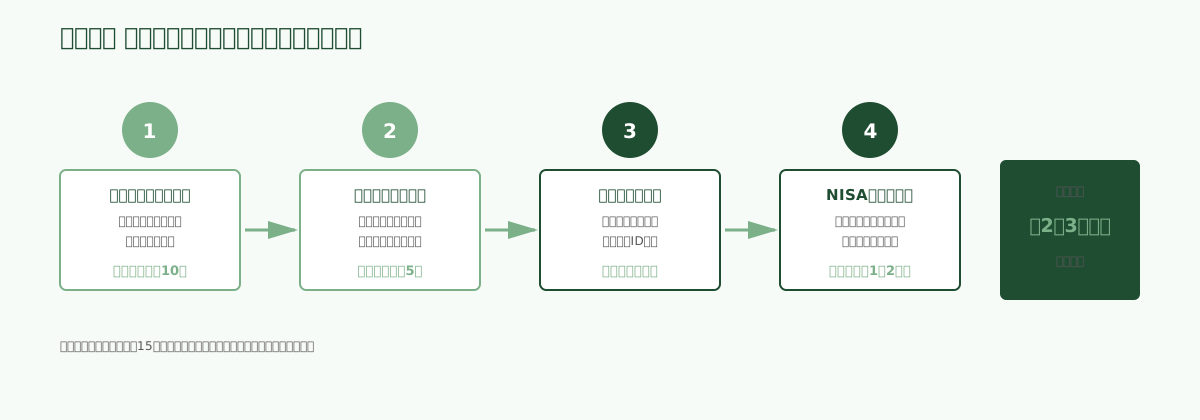
| 工程 | かかった時間・日数 |
|---|---|
| 申し込みの入力(スマホ) | 約15分 |
| 総合口座の開設通知が届くまで | 申し込みから数日 |
| NISA口座が使えるまで | さらに1週間ちょっと(税務署の確認) |
| 積立を始められる状態まで | トータル2〜3週間 |
これはぼくの実測値です。
楽天証券の公式案内では、「スマホで本人確認」を使えば最短で翌営業日にログインIDがメールで届くとされています。書類アップロード方式だと約5営業日後に郵送です。
「公式は翌営業日って言ってるのに、なんでぼくは数日かかったのか」
理由は単純で、本人確認の写真が不鮮明で差し戻され、その再提出を面倒がって数日放置したからです。
つまりこの表は「差し戻しメールを見なかったふりをした男の実測値」なので、普通にやればもっと早く終わります。
最短で終わらせるコツは3つだけです。
- 本人確認は「スマホで本人確認」(マイナンバーカード)を選ぶ
- 写真は明るい場所で、カードを机に置いて真上から撮る(一発で通す)
- NISA口座は申し込み時に同時にチェックを入れる(あと回しにすると税務署確認が二度手間)
PR
楽天証券の口座開設(無料)
入力そのものは15分ほどで終わります。マイナンバーカードを手元に置いて、NISA口座のチェックを一緒に入れておくのがいちばんの時短です。あとは待つだけになります。
ここから先は、実際に何をどう入力したかを画面の順に書いていきます。つまずいたところも全部残しました。
なぜ楽天証券にしたか
正直に言うと、最初はどこの証券会社でもいいと思っていました。
選んだ理由は、
- 普段から楽天カード・楽天モバイルを使っていて、楽天ポイントが貯まりやすそうだった
- アプリの評判が良さそうだった
- 「楽天 NISA」で検索したときに、一番情報が多くて安心できた
くらいのものです。
「比較してじっくり選んだ」というより、「使い慣れてる経済圏に乗っかった」が正直なところです。
SBI証券と最後まで迷いましたが、決め手は「もう調べるのに疲れたから」でした。
これくらいの理由で決めても、特に困っていません。
申し込み前に用意したもの
申し込みを始める前に、手元に用意したのはこれだけです。
- マイナンバーカード(本人確認書類)
- スマートフォン(カメラ付き)
- メールアドレス
- 楽天銀行の口座(持っていなくても申し込みは進められます)
マイナンバーカードがない場合は、運転免許証+通知カードなどの組み合わせでも申し込めるようです。
ただ、スマホでサクッと終わらせたいなら、マイナンバーカードが一番スムーズでした。
通知カードしか持っていない人は、先にマイナンバーカードを作るところから始まるので、そこだけ少し時間がかかると思います。
申し込みの手順(できるだけ細かく)
楽天証券の公式サイトから申し込みました。実際の流れを、画面ごとに分けて書きます。
ステップ1:メールアドレス登録
公式サイトのトップにある「口座開設」ボタンを押すと、メールアドレスの入力画面になります。
メールアドレスを入力して送信すると、確認メールが届きます。
メールの中にあるURLを開くと、本申込みの画面に進めます。
ここまでは1〜2分程度。スマホのメールアプリを切り替えるだけの作業です。
ステップ2:規約への同意
続いて、口座開設にあたっての規約・重要事項の同意画面が出てきます。
正直、ここは長文がずらっと並んでいて、全部読むのはなかなかしんどいです。
ぼくは「最低限、リスクの説明部分だけはざっと目を通す」くらいにして、チェックを入れて進みました。
ここで気になったのは、「特定口座」「一般口座」「源泉徴収あり」「源泉徴収なし」という言葉です。
迷ったら「特定口座(源泉徴収あり)」を選んでおけば、利益が出たときの税金の手続きを証券会社側がやってくれるので、確定申告の手間が減ります。
ぼくも「源泉徴収あり」にしました。難しいことを考えたくなかったので。
ステップ3:基本情報の入力
名前・住所・生年月日・電話番号・職業・年収・金融資産の状況などを入力していきます。
入力項目自体は、ネット通販の会員登録とそんなに変わりません。
ただ、「投資経験」「投資の目的」「年収」みたいな項目は、銀行の口座開設より少し踏み込んだ内容です。
正直に答えればOKで、ここで「投資未経験」「年収はこのくらい」と書いたからといって審査に落ちる、ということはありませんでした(ぼくの場合は普通に通りました)。
このタイミングで、「NISA口座も同時に申し込む」というチェック項目があります。
ここに必ずチェックを入れておきましょう。
あとから別途申請することもできますが、税務署への確認に余計な時間がかかるので、最初にまとめて申し込むのが一番早いです。
ここまでで、だいたい10分くらいでした。
ステップ4:本人確認書類の提出(スマホでスマート本人確認)
ここが、今回の申し込みの中で一番「ちゃんとやらないといけない」工程でした。
楽天証券では「スマホでスマート本人確認」という方法が用意されていて、これを選ぶと郵送物のやり取りなしでオンライン完結できます。
流れはこうです。
- 本人確認書類の種類を選ぶ(マイナンバーカードを選択)
- マイナンバーカードの表面をスマホのカメラで撮影
- マイナンバーカードの裏面(マイナンバーが記載されている面)を撮影
- 自分の顔を撮影(正面・少し横を向く、など指示に従って動かす)
最後の「顔の動画撮影」は、初めてやると地味に恥ずかしいです。
部屋で一人、スマホに向かって首を傾けながら、「これ誰かに見られたら完全に怪しい人だな」と思いました。
ここが一番つまずいたところでもあるので、次の章で詳しく書きます。
ステップ5:申し込み完了・受付メール
すべての入力と書類提出が終わると、「お申し込みを受け付けました」というメールが届きます。
ここまでで、トータルの作業時間は15分くらいでした。
あとは、運営側の審査結果を待つだけです。
ステップ6:口座開設完了通知(数日後)
数日後、「総合口座開設のお知らせ」というメールが届きました。
このメールに、ログインに必要なID(ログインIDまたはお客様番号)が記載されています。
メールを見て、「あ、ちゃんと審査通ったんだ」と少しホッとしたのを覚えています。
ステップ7:初回ログイン・パスワード設定・二段階認証
届いたIDで初めてログインすると、パスワードの設定を求められます。
このとき、セキュリティのために「二段階認証」の設定も案内されます。
スマホに専用の認証アプリを入れて、ログインのたびにアプリで表示される数字を入力する仕組みです。
正直、「また新しいアプリ入れるのか…」と一瞬げんなりしましたが、入れてしまえば設定自体は5分もかかりません。
証券口座はお金が直接関わるので、面倒でもここは飛ばさずやっておいたほうが安心です。
ステップ8:NISA口座の開設状況を確認
ログインできるようになっても、NISA口座はまだ「申請中」のステータスになっていることがあります。
これは税務署側で「同じ人が他の証券会社でNISA口座を重複して持っていないか」を確認する作業が入るためです。
ぼくの場合、総合口座の開設からNISA口座が「利用可能」になるまで、さらに1週間ちょっとかかりました。
最初のメール登録から数えると、トータルで2〜3週間くらいで投資信託の積立を始められる状態になりました。
つまずいたポイント(ここでちょっと止まりました)
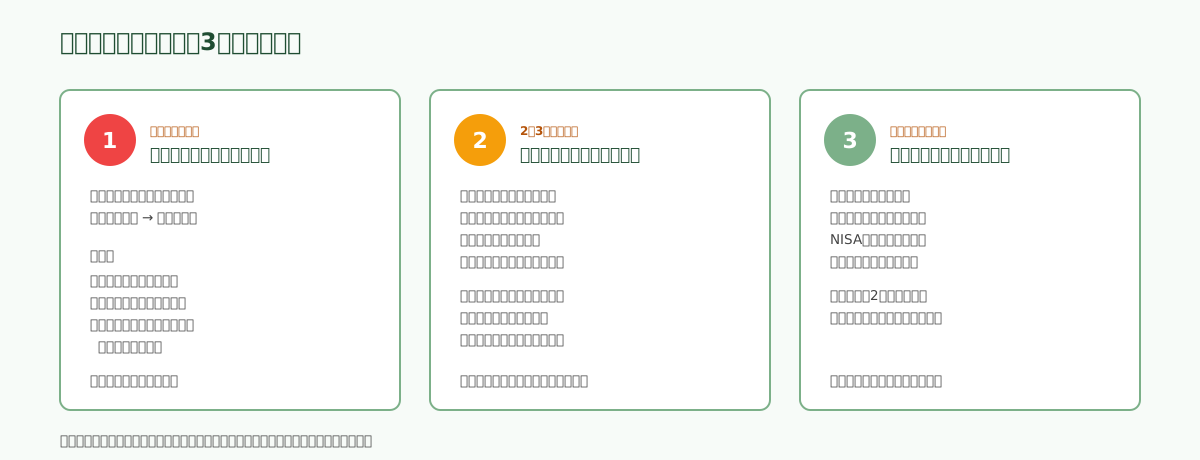
1. 本人確認書類の写真が「不鮮明」で再提出に
一番つまずいたのは、本人確認書類の写真です。
マイナンバーカードを適当にスマホで撮って送ったら、「画像が不鮮明です」という通知が来て再提出になりました。
正直、面倒だなと思って放置気味になり、再提出までに数日かかりました。
あのとき後回しにしなければ、もう少し早く終わっていたはずです。
あとから気づいたのですが、
- 部屋の照明をしっかり当てる
- カードを平らな机の上に置いて真上から撮る
- 反射で文字が消えていないか撮影後に確認する
これだけで一発で通りました。
最初からやっておけばよかったやつです。
2. 顔の動画撮影が思ったより緊張する
本人確認の最後にある「顔を動かして撮影する」工程、意外と緊張します。
画面の指示通りに「正面を向く」「ゆっくり右を向く」みたいな動作をするのですが、何回やっても微妙にタイミングがずれて、2〜3回撮り直しました。
これは別に失敗というほどではないのですが、「思ったよりちゃんと本人確認されるんだな」というのが正直な感想です。
3. 二段階認証アプリの設定をあとから後悔
口座開設の流れの中で二段階認証の設定が出てきたとき、「あとでもいいか」とスキップしようとしました。
ただ、結局NISAの設定をする前に必須になっていて、二度手間になりました。
出てきたタイミングでサクッとやってしまうのが一番早いです。
口座が開設できたら、次にやることは「積立の設定」です。
ぼくが実際にどう進めたかは、この順番で読むと流れがつかみやすいです。
- 投資が怖い40代へ|ほったらかしで始めた新NISAの実録
- 楽天証券のNISA積立設定のやり方|初心者が迷った手順を実録
- 積立額をいくらにするか迷ったら積立NISAは1000円から?楽天証券で実際にやった日数も参考にしてください
よくある質問
Q. 口座開設にお金はかかりますか?
A. 口座開設・維持費は無料でした。投資信託を購入したときの信託報酬(運用コスト)は別途かかりますが、口座を持っているだけでお金を取られることはありません。
Q. 未成年でも口座は作れますか?
A. 未成年口座(ジュニアNISA含む)は別の申し込み手続きになります。今回の記事は、ぼく自身の「成人の総合口座+NISA口座」の開設についての内容です。
Q. 他の証券会社にも口座を持っていますが、楽天証券の口座も作れますか?
A. 総合口座は複数の証券会社で持つことができます。ただし、NISA口座は1人につき1つの金融機関でしか持てません。すでに別の証券会社でNISA口座を開設している場合は、変更手続きが必要になります。
Q. 最短だと何日で取引を始められますか?
A. 公式の案内では「スマホで本人確認」なら最短で翌営業日にログインIDが届きます。ただしNISA口座は税務署の確認が入るため、ぼくの場合は使えるようになるまでさらに1週間ちょっとかかりました。一番の時短は、本人確認写真の不備をなくして差し戻しを防ぐことです。
Q. 申し込みから審査落ちすることはありますか?
A. ぼくの場合は特に問題なく通りましたが、申込内容に不備があったり、本人確認書類の情報と入力内容が一致しない場合は、確認の連絡が来ることがあるようです。入力内容と書類の情報が一致しているか、提出前に見直しておくと安心です。
ここに書いたのは、ぼく自身の体験と調べた範囲での話です。投資・保険・金融商品の判断は自己責任でお願いします。必要に応じてFP等の専門家にご相談ください。
PR
口座は開設したけど、積立額や保険とのバランスまでは決めきれていない。そんな人向けの話です。
ぼくも「とりあえず口座は作ったけど、家計全体の中でいくら回すのが正解か分からない」状態が半年続きました。無料のFP相談で「今いちばん不安なこと」だけ聞いてもらったら、翌日から動けるようになりました。
まとめ:申し込み自体は15分。あとは「待つだけ」
- 楽天証券の口座開設は、入力作業そのものは15分程度で終わる
- 投資が始められるまでは、審査待ちも含めてトータル2〜3週間が目安
- つまずきやすいのは本人確認書類の写真。明るい場所で真上から撮るだけでスムーズになる
- 二段階認証は出てきたタイミングで設定しておくと二度手間にならない
- 開設後にやることは「入金方法の設定」「銘柄選び」「積立設定」の3つ
「面倒そう」というイメージで止まっているなら、まずは公式サイトでメールアドレス登録だけでもしてみると、思ったより一歩目が軽いはずです。
NISAや積立の入口として楽天証券を使うなら、公式ページで口座開設の流れを先に確認しておくと安心です。
登録後すぐ受け取れます。「毎月1万円を残すために最初にやったこと」
貯める → 増やす。「お金の順番」で家計を整えた実体験です。
スマホ・光回線・保険・サブスクを見直し、毎月17,913円を残せるようになるまでの手順をPDFにまとめました。
- ✅ 登録後すぐ受け取れる特典PDF付き
- ✅ 「お金の順番」をひとつの流れで読める
- ✅ 失敗や出費も、そのまま正直に公開