楽天証券のNISA積立設定のやり方|初心者が迷った手順を実録
楽天証券の口座開設が終わってログインできるようになったとき、正直「これで終わり」だと思っていました。
でも画面を開いた瞬間、数字やグラフがいろいろ並んでいて、「あれ、NISA積立設定ってここからどうやるんだっけ」と固まりました。
口座開設の話は、こちらに書いています。
この記事では、口座開設のあとにやった「NISA積立設定のやり方」を、できるだけ細かく書きます。
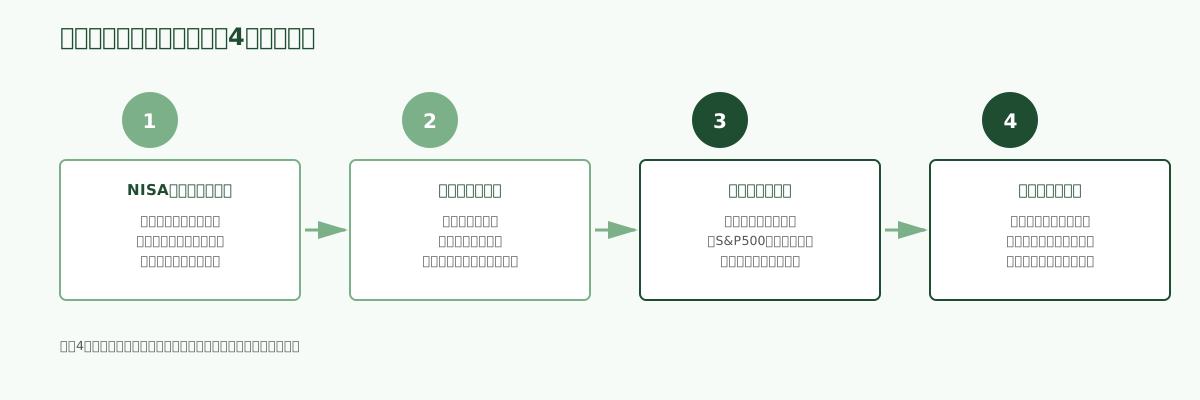
結論だけ先に言うと、初期設定でやることは4つだけです。
- つみたて投資枠が使える状態か確認する
- 楽天カードをクレカ積立用に登録する
- クレカ積立の上限額を決める
- 銘柄を選んで積立注文を確定する
設定が終われば、あとは毎月自動で積み立てが進みます。
なお、画面の名称や並び順は、ぼくが設定した時点のものです。
アップデートで多少変わる可能性はありますが、「カード設定」「積立注文」「NISA区分」あたりのキーワードで探せば、だいたい同じ場所に行き着くはずです。
まず「つみたて投資枠」が使える状態か確認する
ログインしたら、最初にやることは1つだけです。
「NISA・つみたて」のメニューを開いて、つみたて投資枠が「利用可能」になっているか確認します。
ぼくの場合、画面上部のメニューから「NISA・つみたて」→「NISA口座開設状況」というページで確認できました。
口座開設の直後は、まだ「お手続き中」と表示されていることもあります。
ぼくの場合、総合口座が開いてからNISA口座が「利用可能」になるまで、1週間ちょっとかかりました。
「利用可能」になっていないと、この先の設定がそもそもできません。
ここで止まっている人は、設定をミスしたわけではなく、ただ審査待ちなだけなので安心してください。
ステップ1:楽天カードを「投信のクレカ決済」用に登録する
クレカ積立を使うには、先に「このカードで投信を買います」という登録が必要です。
ぼくが進んだ流れはこうでした。
- 「NISA・つみたて」または「投信」のメニューを開く
- 「投信積立」の中にある「クレジットカード設定」を選ぶ
- すでに登録している楽天カードの一覧が表示される(登録していない場合はここでカード番号などを入力)
- クレカ決済で投信を購入する設定を「利用する」にする
- 確認画面で取引暗証番号を入力して確定する
ここで気をつけたいのが、「設定してすぐは使えない」ということです。
ぼくの場合、カード設定をしてから実際に積立で使えるようになるまで、少し時間がかかりました。
「設定したのに反映されてない」と焦らず、1〜2日待ってから次に進むくらいで大丈夫です。
ステップ2:クレカ積立の「上限額」を決める
カードの登録が終わったら、次は「毎月いくらまでクレカ積立に使うか」という上限額の設定です。
ここで一度立ち止まりました。
クレカ積立には、カードごとに毎月の上限額が決まっています。
最初は「ポイントもつくし、上限いっぱいまで設定しちゃえばいいか」と思いました。
でも、よく考えたら毎月その金額がクレジットカードから引かれ続けるわけです。
「ポイントが多くつく金額」と「家計が苦しくならない金額」は、わりと喧嘩します。
ぼくは家計が苦しくならない金額を優先して、上限よりかなり低い金額に設定しました。
ポイント目当てで無理な金額にして、結局積立を止めることになったら一番もったいないです。
上限額の設定も、カード設定と同じ「クレジットカード設定」のページの中にあります。
設定できる金額の範囲は画面に表示されるので、その中から「無理なく続けられる金額」を選ぶ、という考え方で進めました。
ステップ3:銘柄を検索して、積立注文を出す
カードと上限額の設定が終わったら、ここからが本題の「銘柄選びと積立設定」です。
ぼくが実際に画面上で進めた手順は、こうなります。
- 「投信」のメニューから「投信スクリーニング」または検索窓を開く
- 検索窓に「S&P500」または「オルカン」と入力する
- 候補に出てきた投資信託(例:eMAXIS Slim 米国株式(S&P500))を選ぶ
- ファンドの詳細ページを開き、「積立注文」のボタンを押す
- 注文画面で、NISA区分を「つみたて投資枠」に切り替える
- 「決済方法」を「クレジットカード(楽天カード)」に切り替える
「eMAXIS Slim 米国株式(S&P500)」は正式名称が長くて最初は不安になりますが、検索窓に「S&P500」と打てばちゃんと候補に出てきます。
ぼくが実際にどちらを選んだか、なぜその銘柄にしたかは、こちらの記事に書いています。
ステップ4:積立金額・積立日を入力して確定する
注文画面では、最後にこの3つを入力します。
- 毎月の積立金額(最低100円から設定できました)
- 積立指定日(毎月、何日に買うか)
- 目論見書を確認したかどうかのチェックボックス
積立日は、給料の入金日の少し後にしておくと、口座やカードの利用枠に余裕がない状態で決済がかかる心配が減ります。
ぼくは給料日の3日後に設定しました。
すべて入力したら、内容確認画面が出てきます。
金額・銘柄・NISA区分・決済方法に間違いがないか確認したら、取引暗証番号を入力して「注文する」ボタンを押します。
最後に「注文受付完了」という画面が表示されたら、設定はここで終わりです。
これで、次の積立日から自動で買い付けが始まります。
ぼくが最初に設定した金額は、かなり低めの1,000円でした。「失敗したらやめればいい」と思って、まず動くことを優先したからです。あとから家計に余裕が出たタイミングで、少しずつ上げていきました。
カード登録・上限額決め・銘柄選び・金額入力までを全部合わせても、実際にかかった時間は10分ほどでした。迷って手が止まっていた時間のほうが、正直この10分よりずっと長かったです。
ボーナス設定(増額設定)は、クレカ積立では使えない
「ボーナス月だけ多めに買いたい」という人向けに、楽天証券には年2回まで指定した月の買付額を増やせる「ボーナス設定(増額設定)」があります。
ぼくも設定画面で探したのですが、見つかりませんでした。
調べてわかったのは、ボーナス設定は証券口座からの引落しなど現金決済のみで、クレカ積立(楽天カード決済)や楽天キャッシュでは使えないということです。
つまり、こういう整理になります。
- クレカ積立でポイントを取る → 毎月同じ額をコツコツ。ボーナス設定は使えない
- ボーナス月に増額したい → その分は決済方法を証券口座引落にした積立を別で設定する
ぼくは家計の管理をシンプルにしたかったので、クレカ積立の毎月定額だけにしました。
ボーナスで余裕が出た月は、無理に仕組みをいじらず「つみたて投資枠の上限に収まる範囲でスポット購入」くらいの気持ちでいます。
→ ボーナス設定の具体的な手順と、実際にやってみて気づいた注意点は 楽天証券のボーナス設定のやり方|やってみて気づいた注意点にまとめました。
設定してから、しばらく放置していた
積立設定が終わった日、「これで合ってるのかな」という不安が少しありました。
ボタンを押しただけで、何かが動いている実感がまったくないからです。
そのまま1週間ほど、アプリを開くのも忘れていました。
久しぶりに開いてみたら、ちゃんと積立が実行されていて、保有資産のところに数字が表示されていました。
正直、ちょっと拍子抜けしました。
「もっと難しい作業があるんじゃないか」と身構えていたのに、やることは設定だけで、あとは本当に何もしなくていい。
毎月いくらから始めるか、まだ迷っている人は、こちらの記事も参考にしてみてください。
ちなみに、設定そのものより難しかったのは「教育費や保険とのバランスで、毎月いくらまで積立に回していいか」でした。
ぼくはそこが半年進まず、最終的にFP無料相談で1時間で整理してもらっています。
よくある質問
Q. クレカ積立の上限額は後から変更できますか?
A. ぼくの場合は、マイページからいつでも変更できました。最初は低めにして、家計に余裕が出たら増やす、というやり方でも問題ないと思います。
Q. 積立を設定した銘柄は、後から変更できますか?
A. 新しく別の銘柄の積立を追加することもできますし、既存の積立設定を停止・変更することもできます。「絶対これじゃないとダメ」と気負わなくて大丈夫です。
Q. 積立日に口座にお金がなかったらどうなりますか?
A. クレカ積立の場合は、カードの利用枠から決済される形になります。とはいえ、引き落とし自体に影響しないよう、家計に無理のない金額・タイミングに設定しておくのが安心です。
Q. ボーナス設定はどこからやるのですか?
A. クレカ積立ではボーナス設定自体が使えません。使いたい場合は、決済方法を証券口座引落にした積立設定で、年2回までボーナス月を指定できます。詳しくは本文の「ボーナス設定」の章にまとめています。
ここに書いたのは、あくまでぼくが実際にやってみた体験と、調べた範囲の話です。投資・保険・金融商品の判断は自己責任でお願いします。必要に応じてFP等の専門家にご相談ください。
まとめ:設定が終われば、あとは本当に放置でいい
- やることは「つみたて投資枠の確認」「入金方法の設定」「銘柄選び」「積立設定の確定」の4つだけ
- クレカ積立の上限額は、ポイントより家計に無理のない金額を優先した方がいい
- 設定が終われば、あとは毎月自動で積み立てが進む
- 不安なら、まず低めの金額で設定して、あとから増やせばいい
口座開設がまだの人は、まず申し込みから始めてみてください。
口座開設からこの記事と同じ流れで進めたい人は、まず 楽天証券「翌営業日」は本当?実際は2〜3週間 を見てから、最後にこちらへ戻ると迷いにくいです。

登録後すぐ受け取れます。「毎月1万円を残すために最初にやったこと」
貯める → 増やす。「お金の順番」で家計を整えた実体験です。
スマホ・光回線・保険・サブスクを見直し、毎月17,913円を残せるようになるまでの手順をPDFにまとめました。
- ✅ 登録後すぐ受け取れる特典PDF付き
- ✅ 「お金の順番」をひとつの流れで読める
- ✅ 失敗や出費も、そのまま正直に公開